
公司新闻
 更新时间:2026-03-14
 点击次数:
点击次数: 在聊天软件聊天时,经常可以看到很多GIF动图,相信有很多小伙伴想自己制作动图的,奈何对软件也不了解,也不会具体的操作步骤,AE软件就可以制作动图。本期内容为大家分享AE图形怎么跟随路径移动?以下是详细内容。
1、双击电脑桌面的AE快捷方式图标,进入到AE软件操作界面,点击“文件”“新建”,新建一个合成文件;
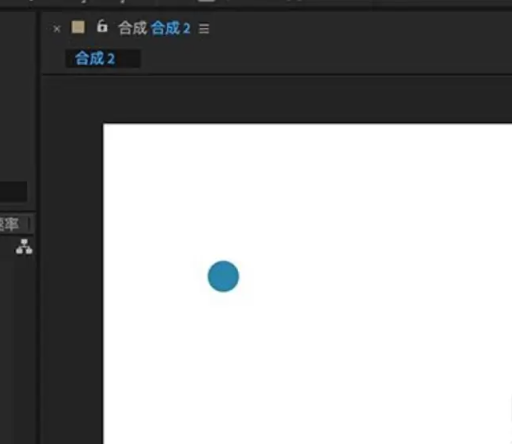
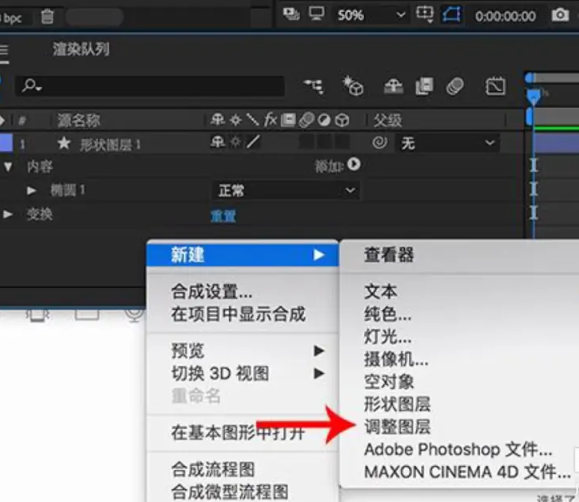
2、选择一个形状工具,在画布中绘制一个蓝色的圆形,鼠标右击图层面板,在弹出的窗口点击“新建”选项,在扩展栏中点击“调整图层”选项;
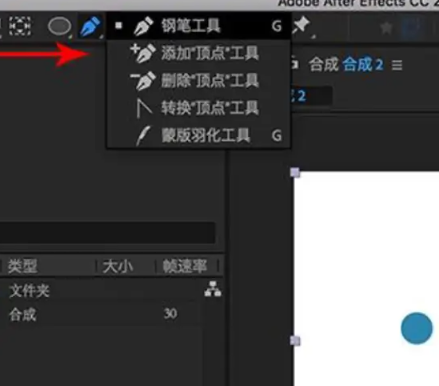
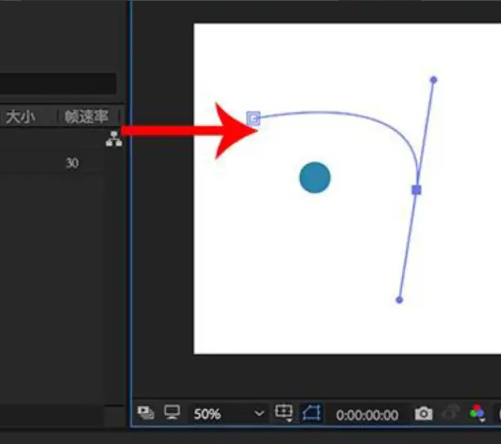
3、在工具栏选择“钢笔工具”选项,鼠标左键在画布中点击一下,绘制出一个锚点,移动鼠标,在画布的另一个位置点击一下,按住鼠标左键不松手,调整路径的弧度,根据该步骤,一直绘制好一条圆滑的曲线路径;
4、在图层面板中点击“图层”选项,找到“蒙版路径”图层,按“Ctrl+C”快捷键复制“蒙版路径”;
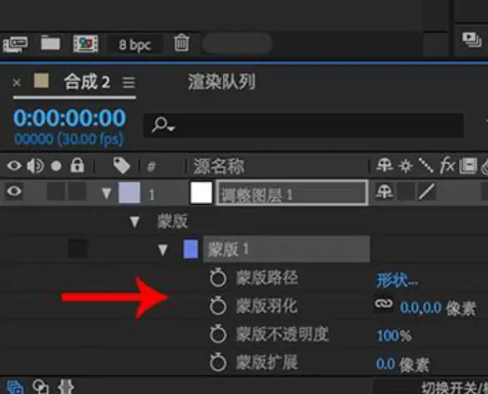
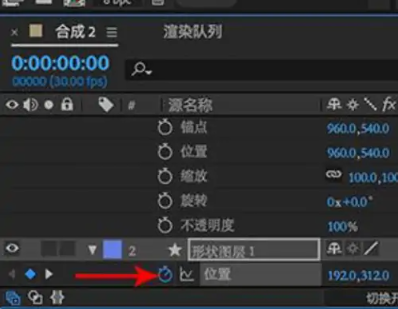
5、在图层面板下方找到“位置”选项,按“Ctrl+V”快捷键,将蒙版路径粘贴在这里,软件会自动生成关键帧,按“播放”按钮就能看到图形跟着路径移动了。
以上就是小编分享的“AE图形怎么跟随路径移动?AE设置运动路径教程!”相关内容。希望以上内容能对您有所帮助,小伙伴们我们下期再见哦~
【原创声明】凡注明“来源:优草派”的文章,系本站原创,任何单位或个人未经本站书面授权不得转载、链接、转贴或以其他方式复制发表。否则,本站将依法追究其法律责任。
illustrator(AI)怎么切割封闭路径?AI怎么闭合未封闭的路径?
illustrator(AI)怎么给钢笔线条创建轮廓?AI钢笔线条创建轮廓教程!
illustrator(AI)偏移路径工具在哪?AI偏移路径工具怎么使用?

 当前位置:
当前位置: 
 盐山县小营乡韩将军村
 164001589@qq.com